윈도우 11 시작 메뉴 안 열릴 때 해결하는 법 완벽 가이드
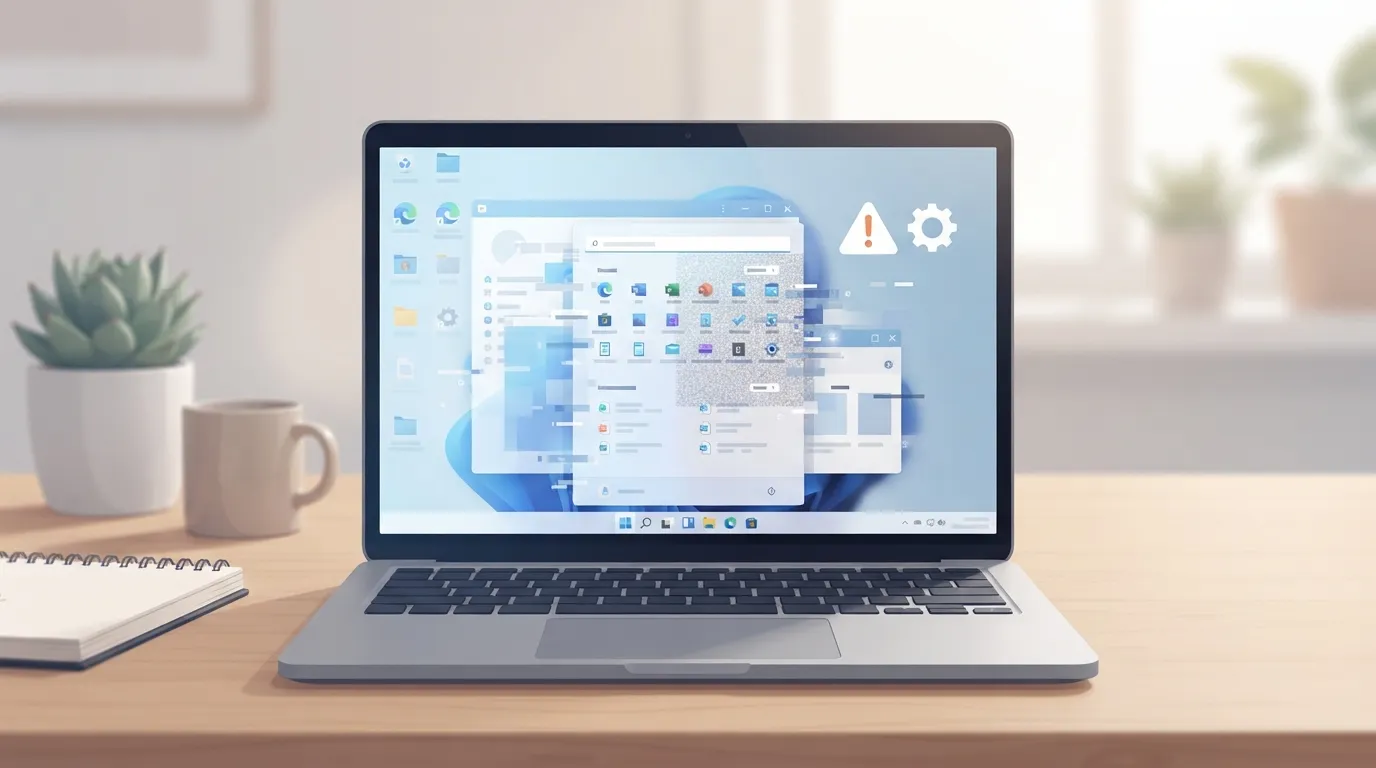
안녕하세요, 우리들의 주파수 구독자 여러분! 작업 중에 갑자기 시작 버튼을 눌렀는데 아무 반응이 없는 경험, 다들 한 번쯤 있으실 겁니다. 작업 표시줄의 다른 아이콘은 멀쩡히 눌리는데 유독 시작 메뉴만 열리지 않는 증상은 윈도우 11에서 꽤 흔하게 보고되는 문제입니다. 재부팅하면 잠깐 괜찮아지다가 며칠 뒤 다시 똑같은 증상이 반복되기도 하죠. 이 글에서는 왜 이런 현상이 생기는지, 그리고 증상별로 어떤 해결책을 써야 하는지 단계별로 정리했습니다.
목차
- 증상과 원인 먼저 파악하기
- 방법 1 — 탐색기(explorer.exe) 재시작
- 방법 2 — 시작 메뉴 캐시 초기화
- 방법 3 — Windows 업데이트 확인·설치
- 방법 4 — 시스템 파일 검사 (SFC / DISM)
- 방법 5 — 새 사용자 계정으로 테스트
- 방법 6 — 앱 패키지 재등록 (PowerShell)
- 원인별 해결법 요약표
- 자주 묻는 질문 (FAQ)
- 핵심 요약
1. 증상과 원인 먼저 파악하기
시작 메뉴가 안 열리는 증상은 크게 세 가지 형태로 나타납니다.
- 아예 반응이 없는 경우: 시작 버튼을 클릭해도 아무것도 뜨지 않고, 키보드의 윈도우 키를 눌러도 마찬가지인 경우.
- 클릭 순간 깜빡이고 사라지는 경우: 메뉴가 열리는 듯하다가 바로 닫혀버리는 경우.
- 메뉴는 뜨는데 텍스트/아이콘이 깨진 경우: 레이아웃이 비정상적으로 표시되거나 일부 타일이 비어 보이는 경우.
주요 원인은 ① 탐색기(Windows Explorer) 프로세스 오류, ② 시작 메뉴 캐시·데이터베이스 손상, ③ 최근 설치된 업데이트나 드라이버와의 충돌, ④ 시스템 파일 손상, ⑤ 사용자 프로필 손상 등으로 좁혀집니다. 아래 방법을 순서대로 시도하면 대부분 해결됩니다. 위에서부터 간단한 방법부터 나열했으니 순서대로 진행하는 걸 권장합니다.
2. 방법 1 — 탐색기(explorer.exe) 재시작
가장 간단하면서도 의외로 성공률이 높은 방법입니다. 시작 메뉴는 explorer.exe 프로세스가 담당하는데, 이 프로세스가 일시적으로 꼬이면 메뉴가 먹통이 됩니다.
Ctrl + Shift + Esc를 눌러 작업 관리자를 엽니다. (시작 메뉴가 안 열려도 이 단축키는 정상 작동합니다.)- 프로세스 탭에서 Windows 탐색기를 찾습니다.
- 우클릭 → 다시 시작을 선택합니다.
- 작업 표시줄이 잠깐 깜빡이며 다시 로드되면, 시작 버튼을 눌러 정상 작동하는지 확인합니다.
이 방법으로 해결됐다면 일회성 오류였을 가능성이 큽니다. 다시 증상이 반복되면 아래 방법으로 넘어가세요.
3. 방법 2 — 시작 메뉴 캐시 초기화
윈도우 11 시작 메뉴는 내부적으로 캐시 데이터베이스를 사용합니다. 이 캐시가 손상되면 메뉴가 열리지 않거나 깜빡이며 닫히는 증상이 나타납니다.
- 작업 관리자(
Ctrl + Shift + Esc)에서 파일 → 새 작업 실행을 클릭합니다. powershell을 입력하고 관리자 권한으로 이 작업 만들기에 체크한 뒤 실행합니다.- 아래 명령을 한 줄씩 입력해 탐색기를 완전히 종료 후 캐시를 정리합니다.
taskkill /f /im explorer.exe
Remove-Item -Path "$env:LOCALAPPDATA\Packages\Microsoft.Windows.StartMenuExperienceHost_cw5n1h2txyewy\LocalState\*" -Recurse -Force -ErrorAction SilentlyContinue
start explorer.exe- 명령 실행 후 작업 표시줄이 다시 나타나면 시작 버튼을 테스트합니다.
이 과정에서 시작 메뉴에 고정해둔 앱 타일 배치가 초기화될 수 있습니다. 중요한 설정이면 미리 스크린샷을 찍어두는 걸 추천합니다.
4. 방법 3 — Windows 업데이트 확인·설치
최근 업데이트 직후부터 증상이 시작됐다면, 마이크로소프트가 이미 알려진 버그로 인지하고 패치를 배포했을 가능성이 있습니다.
- 설정(
Win + I)을 열어야 하는데, 시작 메뉴가 막혀 있으니Win + I단축키로 바로 진입합니다. - Windows 업데이트 → 업데이트 확인을 클릭합니다.
- 대기 중인 업데이트가 있다면 모두 설치 후 재부팅합니다.
- 반대로 최근 업데이트 직후부터 증상이 생겼다면, 업데이트 기록 → 업데이트 제거에서 가장 최근 누적 업데이트를 제거하고 재부팅해봅니다.
업데이트 쪽이 원인인 경우 생각보다 많습니다. 특히 연초·연말에 대규모 기능 업데이트가 배포된 직후에는 이 증상 제보가 몰리는 경향이 있습니다.
5. 방법 4 — 시스템 파일 검사 (SFC / DISM)
시스템 파일 자체가 손상된 경우 SFC(시스템 파일 검사기)와 DISM(배포 이미지 관리 도구)으로 복구할 수 있습니다.
- 시작 메뉴 대신
Win + X를 눌러 **터미널(관리자)**를 실행합니다. - 아래 명령을 순서대로 입력합니다.
DISM /Online /Cleanup-Image /RestoreHealth
sfc /scannow- DISM은 인터넷에서 손상된 구성 요소를 재다운로드하므로 네트워크 연결 상태에서 실행해야 합니다. 완료까지 10~20분 정도 걸릴 수 있습니다.
sfc /scannow결과에 “Windows 리소스 보호에서 손상된 파일을 찾았고 복구했습니다”라는 메시지가 나오면 재부팅 후 확인합니다.
6. 방법 5 — 새 사용자 계정으로 테스트
위 방법으로도 해결되지 않는다면 현재 로그인한 사용자 프로필 자체가 손상됐을 가능성을 의심해야 합니다.
Win + X→ **터미널(관리자)**에서 아래 명령으로 테스트용 로컬 계정을 만듭니다.
net user testuser /add- 로그아웃 후 새로 만든
testuser계정으로 로그인합니다. - 새 계정에서 시작 메뉴가 정상 작동한다면, 기존 계정의 프로필이 원인이라는 뜻입니다. 이 경우 기존 계정의 바탕화면·문서 파일을 새 계정으로 옮기고 기존 계정은 삭제하는 방향이 가장 확실합니다.
- 반대로 새 계정에서도 똑같이 안 열린다면 시스템 전역 문제이므로, 다음 방법(앱 패키지 재등록)이나 시스템 복원을 시도합니다.
7. 방법 6 — 앱 패키지 재등록 (PowerShell)
시작 메뉴를 포함한 윈도우 11의 기본 앱들은 UWP(앱 패키지) 방식으로 설치되어 있는데, 이 등록 정보가 꼬이면 메뉴가 전혀 반응하지 않을 수 있습니다. 모든 앱 패키지를 강제로 재등록하면 해결되는 경우가 많습니다.
- **터미널(관리자)**을 열고 아래 명령을 입력합니다.
Get-AppXPackage -AllUsers | Foreach {Add-AppxPackage -DisableDevelopmentMode -Register "$($_.InstallLocation)\AppXManifest.xml" -ErrorAction SilentlyContinue}- 명령 실행에는 몇 분 정도 걸릴 수 있으며, 중간에 빨간색 오류 메시지가 여러 줄 나와도 정상입니다(이미 정상인 패키지는 건너뛰기 때문).
- 완료 후 재부팅하고 시작 메뉴를 테스트합니다.
이 방법은 가장 강력하지만, 그만큼 실행 시간이 길고 일부 환경에서는 다른 앱의 설정이 초기화될 수 있으니 위의 방법들을 먼저 시도한 뒤 마지막 수단으로 사용하는 걸 권장합니다.
8. 원인별 해결법 요약표
| 증상 | 의심 원인 | 우선 시도할 방법 |
|---|---|---|
| 클릭해도 완전 무반응 | 탐색기 프로세스 멈춤 | 방법 1 (탐색기 재시작) |
| 열렸다 바로 닫힘 | 시작 메뉴 캐시 손상 | 방법 2 (캐시 초기화) |
| 업데이트 직후부터 발생 | 최근 패치 버그 | 방법 3 (업데이트 확인/제거) |
| 다른 앱도 간헐적으로 먹통 | 시스템 파일 손상 | 방법 4 (SFC/DISM) |
| 특정 계정에서만 발생 | 사용자 프로필 손상 | 방법 5 (새 계정 테스트) |
| 위 방법 전부 실패 | 앱 패키지 등록 오류 | 방법 6 (패키지 재등록) |
9. 자주 묻는 질문 (FAQ)
Q1. 재부팅하면 일시적으로 괜찮아지는데 왜 다시 발생하나요? 재부팅은 탐색기 프로세스를 새로 띄우는 효과만 줄 뿐, 캐시나 시스템 파일 손상 같은 근본 원인은 그대로 남아있기 때문입니다. 증상이 반복된다면 방법 2 이후 단계를 진행해야 완전히 해결됩니다.
Q2. Win + X 메뉴나 작업 표시줄의 다른 아이콘도 안 눌려요. 시작 메뉴만의 문제가 아니라 셸(Shell) 전체에 문제가 생긴 경우입니다. 방법 1(탐색기 재시작)을 먼저 시도하고, 반복되면 방법 4(SFC/DISM)로 넘어가세요.
Q3. 캐시를 초기화하면 고정해둔 앱이나 최근 사용 목록이 사라지나요? 네, 방법 2를 실행하면 시작 메뉴에 고정한 타일 배치와 최근 항목 기록이 초기화됩니다. 앱 자체가 삭제되는 것은 아니니 다시 고정하면 됩니다.
Q4. 그래도 해결이 안 되면 어떻게 하나요? 설정 → 시스템 → 복구에서 “PC 초기화”의 내 파일 유지 옵션을 사용하면 개인 파일은 보존한 채 시스템 파일만 깨끗하게 재설치됩니다. 위 6가지 방법을 모두 시도했는데도 안 된다면 이 방법이 가장 확실합니다.
Q5. 노트북과 데스크탑 둘 다 같은 증상이 나타나는데 공통 원인이 있을까요? 동일한 계정으로 동기화해서 쓰는 경우, Microsoft 계정 설정이나 OneDrive 동기화 중인 설정 파일이 함께 꼬였을 가능성이 있습니다. 이 경우 방법 5(새 계정 테스트)로 계정 쪽 문제인지부터 확인하는 게 빠릅니다.
10. 핵심 요약
- 가장 먼저 작업 관리자에서 탐색기(explorer.exe) 재시작을 시도한다. 성공률이 높고 가장 간단하다.
- 반복된다면 시작 메뉴 캐시 초기화, 그다음 Windows 업데이트 확인으로 넘어간다.
- 시스템 파일 손상이 의심되면 SFC/DISM을, 특정 계정에서만 발생하면 새 계정 테스트로 원인을 좁힌다.
- 모든 방법이 실패하면 앱 패키지 재등록이나 파일 유지 초기화가 마지막 해결책이다.
- 증상이 생긴 시점(업데이트 직후인지, 특정 계정에서만인지)을 기억해두면 원인을 훨씬 빨리 좁힐 수 있다.
오늘은 윈도우 11 시작 메뉴가 안 열릴 때 단계별로 원인을 좁혀가며 해결하는 방법을 정리했습니다. 대부분은 방법 1~2단계에서 해결되니, 당황하지 말고 순서대로 시도해보시길 바랍니다. 다음에 또 유용한 IT 하우투로 찾아오겠습니다!